
AC EVOのセルフサーバーを作成する!
Assetto Corsa EVOのセルフサーバー、導入まで確認できたので紹介します。
ただ、これは自分のPCがサーバーになる方式で、自宅回線やポート開放の壁がありそうです。
うちの回線はNUROでポート開放ができない仕様なので、これ以降のテストができません・・・。
自己責任においてお試しください♪
■ Steamライブラリに「ツール」を表示する
まずはSteamを起動し、ライブラリ画面を表示します。
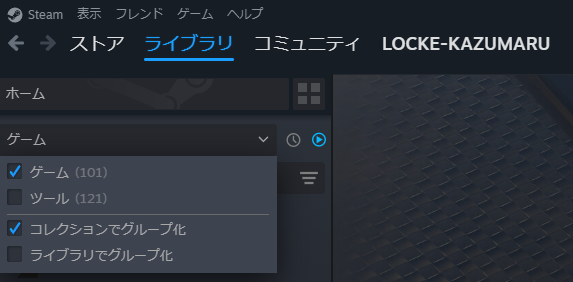
初期状態では「ゲーム」しか表示されていないため、
左上のフィルターから「ツール」にチェックを入れます。
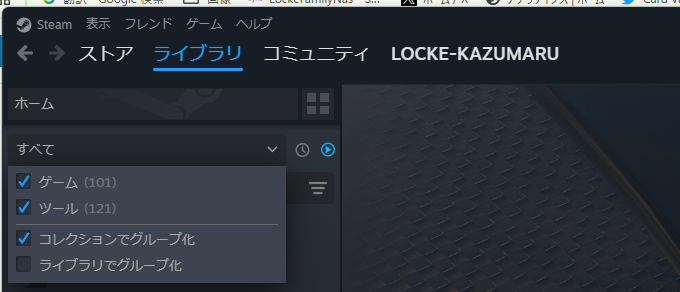
これで、通常は表示されていない専用ツールが一覧に表示されるようになります。
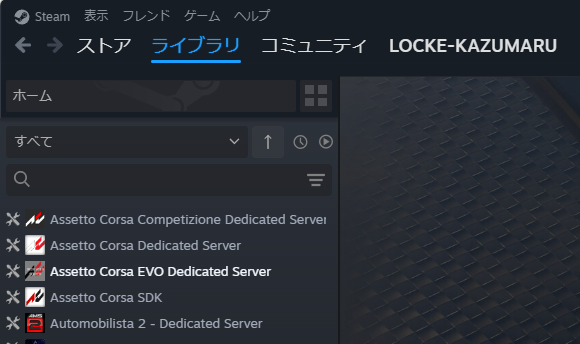
■ Dedicated Serverをインストール
「Assetto Corsa EVO Dedicated Server」を探してインストールします。
インストール後、起動しようとすると、「Windows Desktop Runtime 10.0.6」を入れろと言われるかもしれません。言われたら素直に入れましょう^^
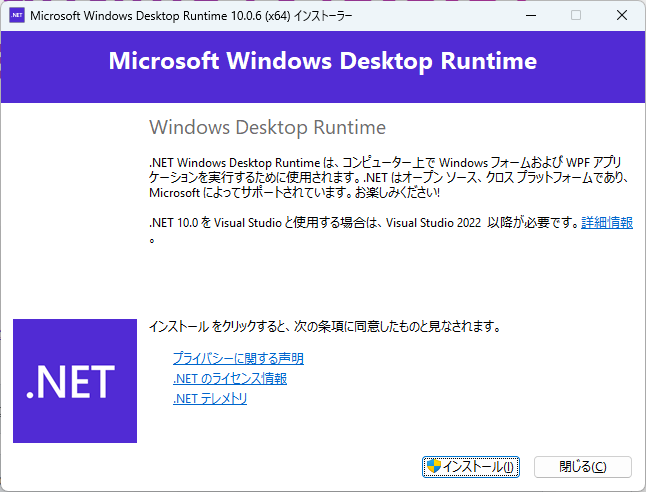
これは.NET Runtimeが不足しているためで、
指示に従って「Windows Desktop Runtime 10.0.6」をインストールします。
インストールが完了すれば、サーバーランチャーが起動可能になります。
■ サーバーランチャーの起動
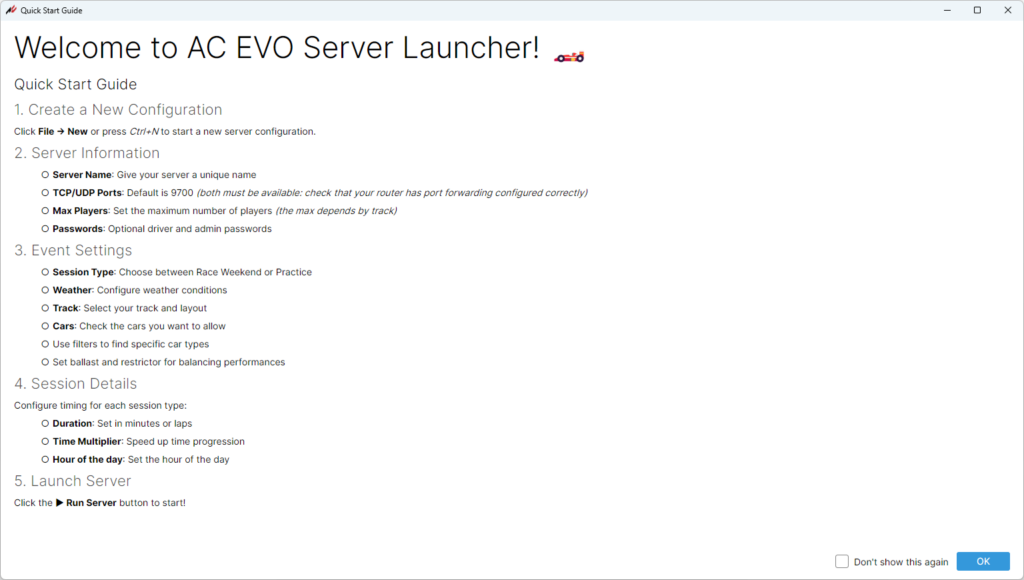
起動すると、まずガイド画面が表示されます。
その後、メイン画面が表示されるので
[Ctrl] + N を押して新規サーバー設定を作成します。
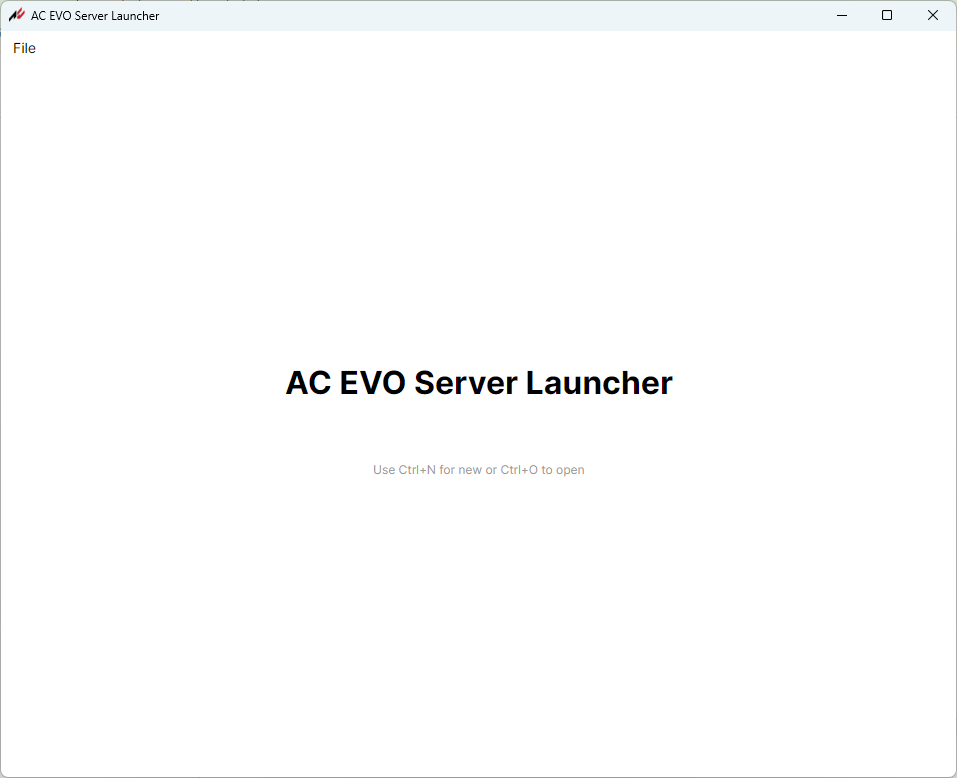
※保存した設定がある場合は、
[Ctrl] + O で読み込みができるんじゃないかなと思います(未検証)。
■ サーバー設定画面
新規作成([ctrl] + N )すると、サーバー設定画面が表示されます。
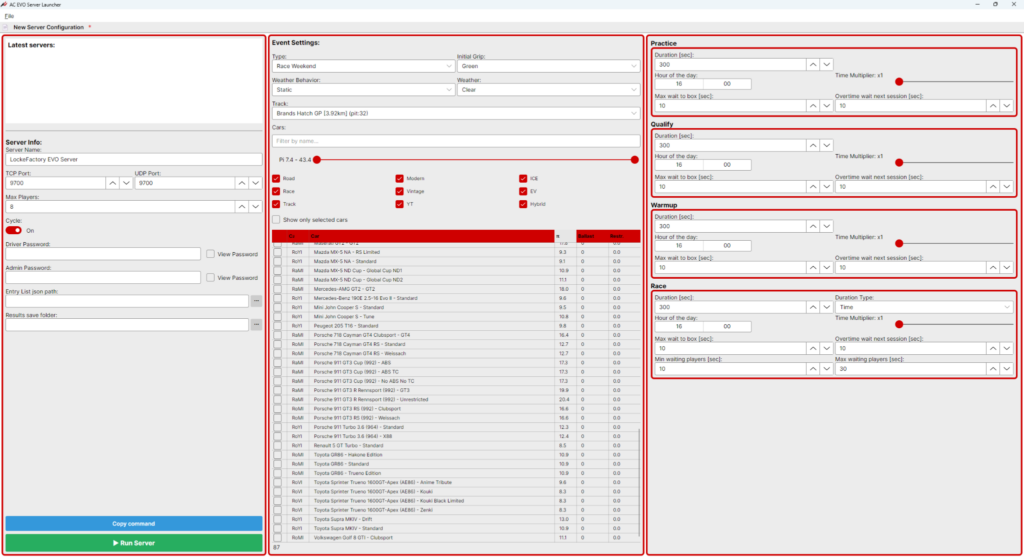
主な設定項目は以下の通りです。
- サーバー名、ポート、最大人数などの基本設定
- コースや車両の選択
- セッション構成(Practice / Qualify / Race)
- 時間設定や進行設定
一通り設定が完了したら、「Run Server」で起動できます。
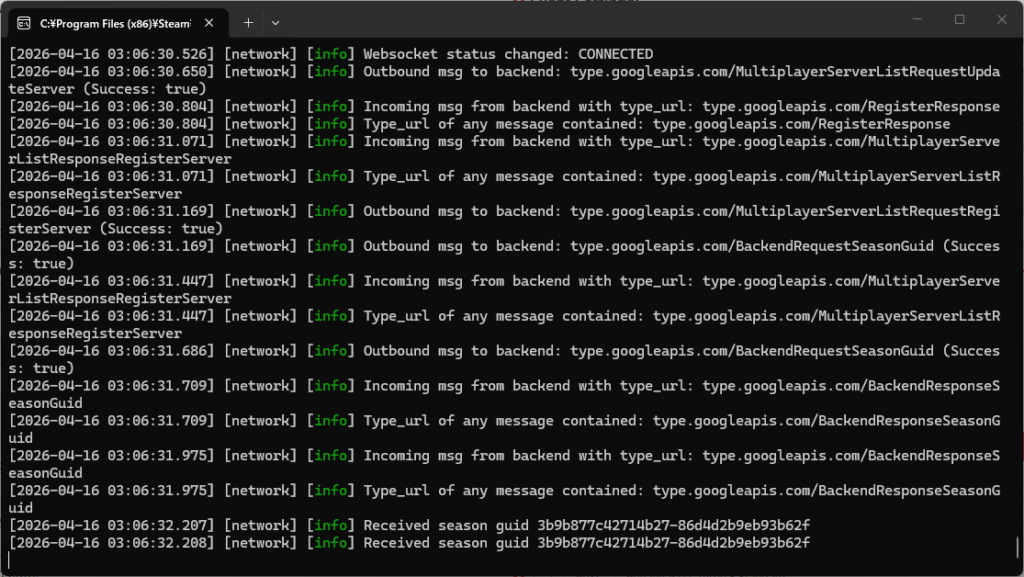
サーバーを起動すると、別ウィンドウでログ画面(ターミナルのような画面)が表示されます。
この画面はサーバーの動作状況を表示しており、
接続状態やサーバー登録のログなどが出力されてます。
なお、このウィンドウを閉じるとサーバーも停止します。
サーバーを稼働させている間は、必ずこの画面を開いたままにしておく必要があります。
ゲーム内から確認!
ゲーム(AC EVO)を起動し、マルチのサーバーリストを見ると、作成したセルフサーバーが現れるはずです。
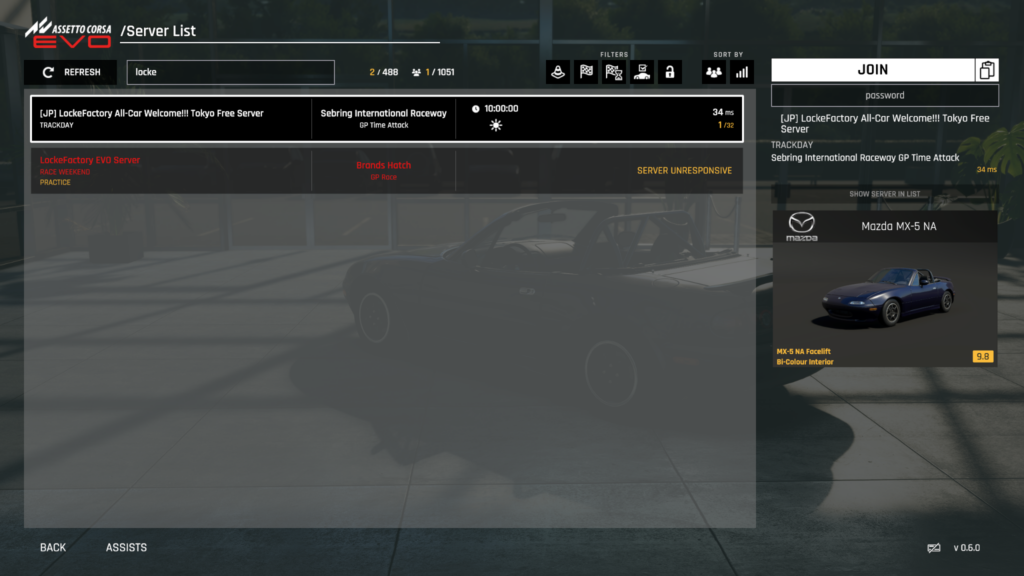
ただし、このサーバーは自分のPCがホストとなるため、
外部から接続するには回線環境やポート開放が必要になる可能性があります。
補足
- 作成したサーバーはゲーム内のサーバーリストに表示されます。
- ただし「UNRESPONSIVE」と表示されるケースもあり、接続できない場合があります
- このあたりは回線環境や設定に依存している可能性が高いです


【コメント】 あなたのSimLifeの感想やアイデアもぜひ。