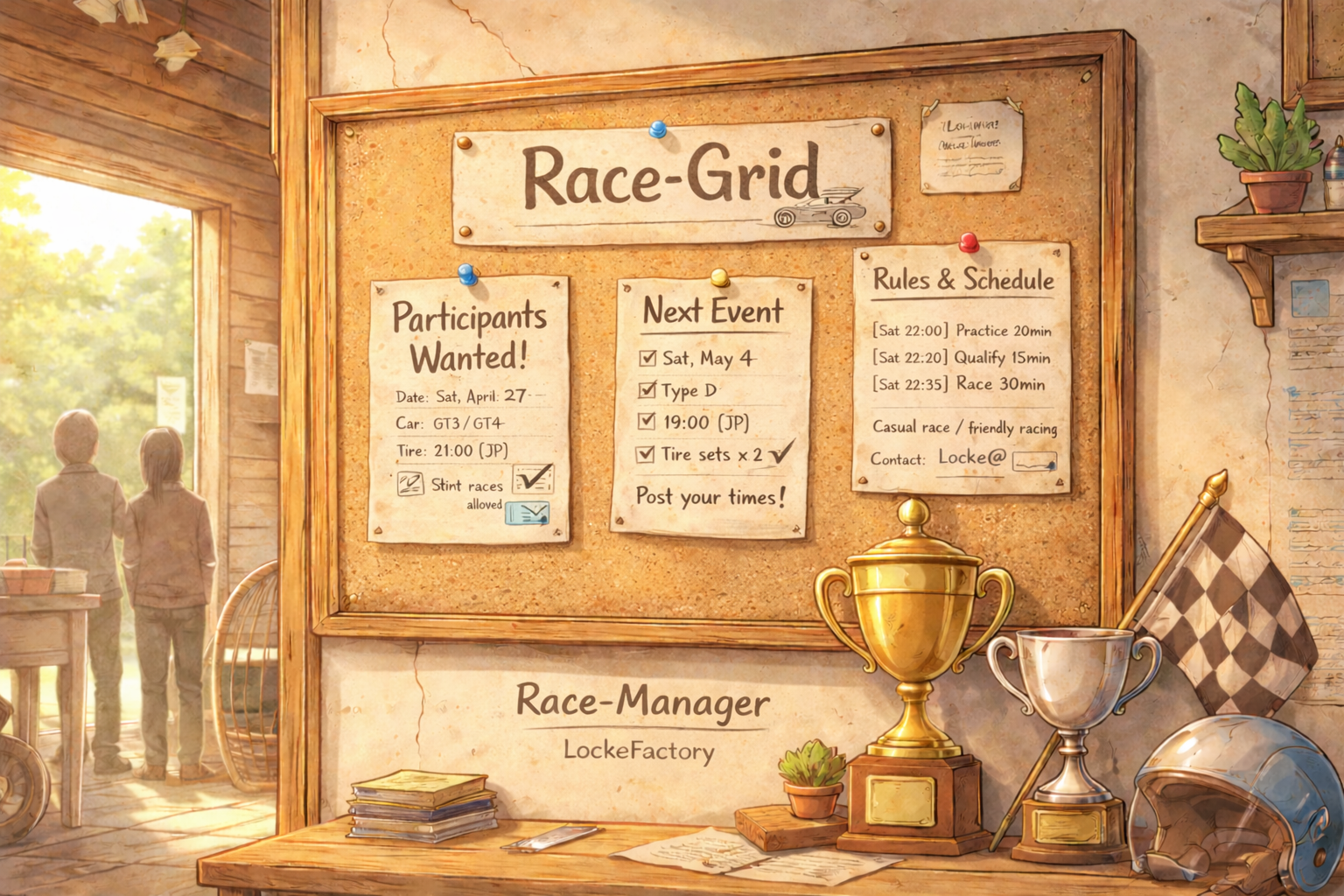
Assetto Corsa EVO でイベントをするには
Assetto Corsa Evo では、身内イベントや草レースの主催をしようとした場合、外部ホスティングによるサーバー設置ではなく、公式レンタルサーバーを利用する方針が示されています(公式FAQより)。
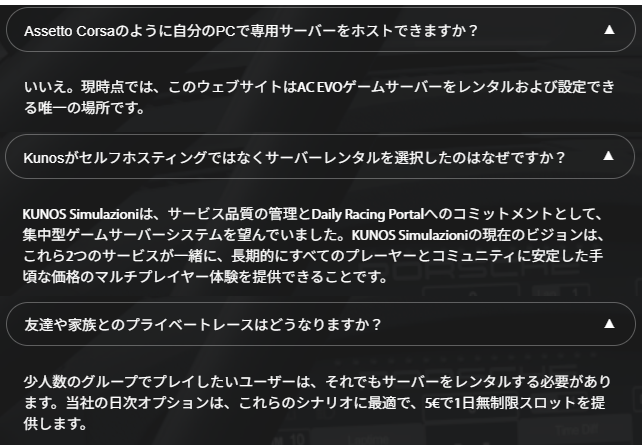
このため、EVOでイベントを主催しようと思うと、レンタルサーバーの契約をするしかありません。
(Assetto Corsa EVO Dedicated Server)
LockeFactoryでは、このレンタルサーバーを時間枠で区切ってお貸しするサービスを始めます。
LockeFactory Server レンタル(予約)ガイド
このページは、LockeFactoryが運用している ACEVOサーバーを“1日単位”で無料レンタルし、走行会・レース・ドリフトなどを自由に開催するための手順をまとめたものです。
イベントの種類に制限はありません。身内走行会でも、募集イベントでもOKです。
まずはルール
- 料金:無料です。
- 貸し出し単位:1日枠です。
- 切り替えを深夜 0:00〜1:00 に行うため、体感は 約23時間 くらいと思ってください。
- 予約可能期間
- 最短:3日後 ~ 最長:2週間後 の予約ができます。
- 予約数の制限
- 同時に1件まで(1人1枠)
- 同じ週に2回は予約できません(開催が終わっても同様です)
- 予約完了の条件
- 予約入力だけでは「仮押さえ」となっています。
- Race-Grid(掲示板)に募集Topicを作り、Topic紐づけまで終わって初めて予約完了になります。
予約の流れ(手順説明)
- Race-Managerの 「EVOサーバー予約」 から入ります
- 予約状況カレンダーで空いている日を選び、予約登録へ進みます
- 予約登録画面でサーバー設定を入力します
- 予約内容の確認(ここでは仮押さえ)
- ひな型を使ってRace-GridにTopicを作成します
- Topic内の「主催者用リンク」→ Topic紐づけ を実行します
- 予約完了。イベント詳細(race_view)で参加者管理・チャットが使えます
(※「予約したのにカレンダーに出ない/予約完了にならない」場合は、だいたいTopic紐づけ未実施です)
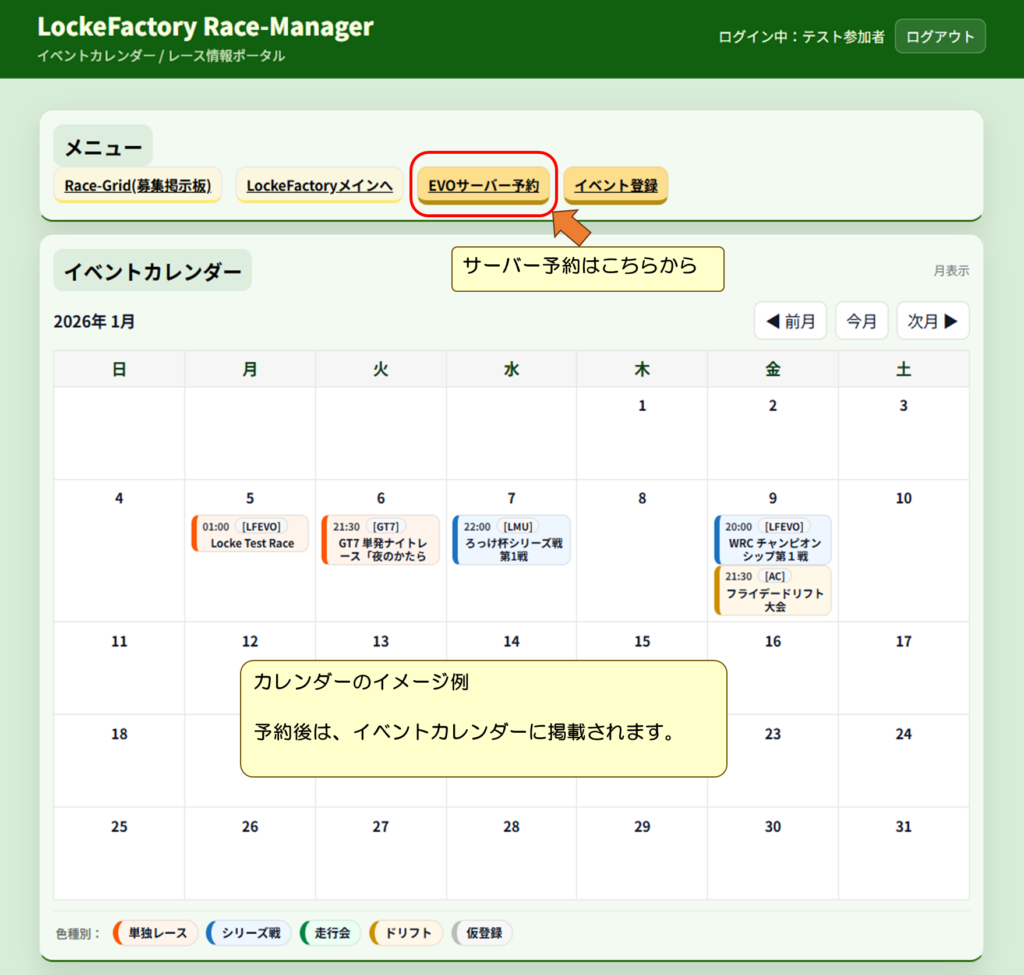
入口:Race-Managerの「EVOサーバー予約」から入ります
ここから予約状況カレンダーへ進みます。
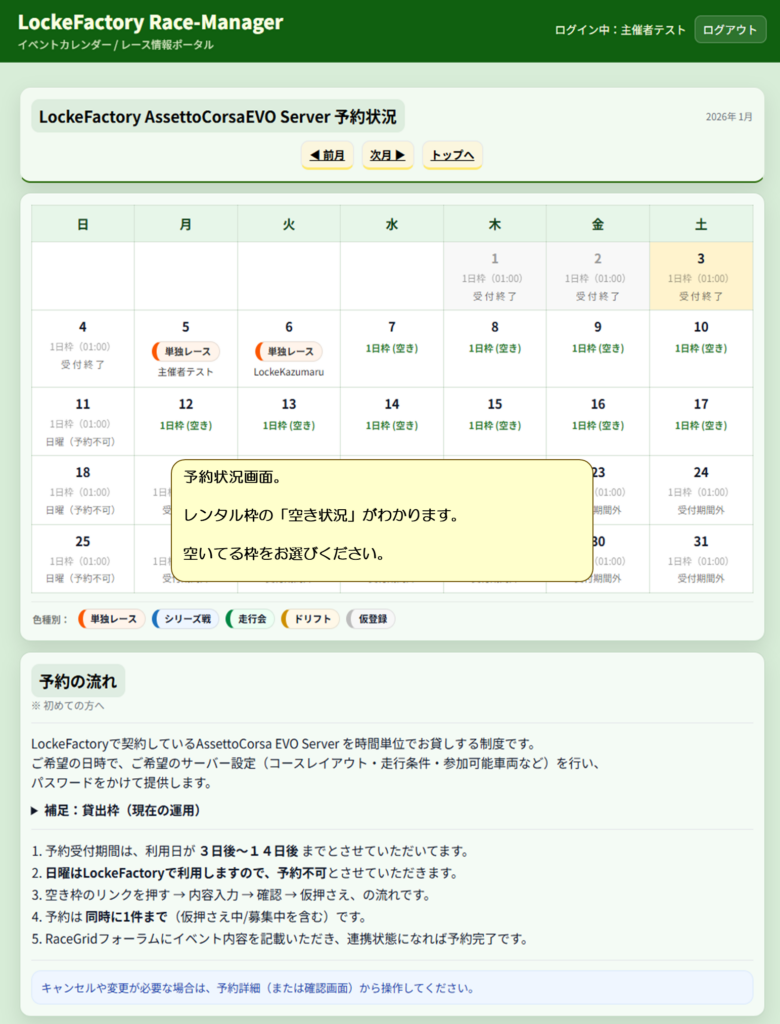
予約状況カレンダー(空きを選ぶ)
このカレンダーは「空き枠」を確認するためのものです。空いている日を選ぶと予約登録へ進めます。
予約登録画面:入力項目の説明
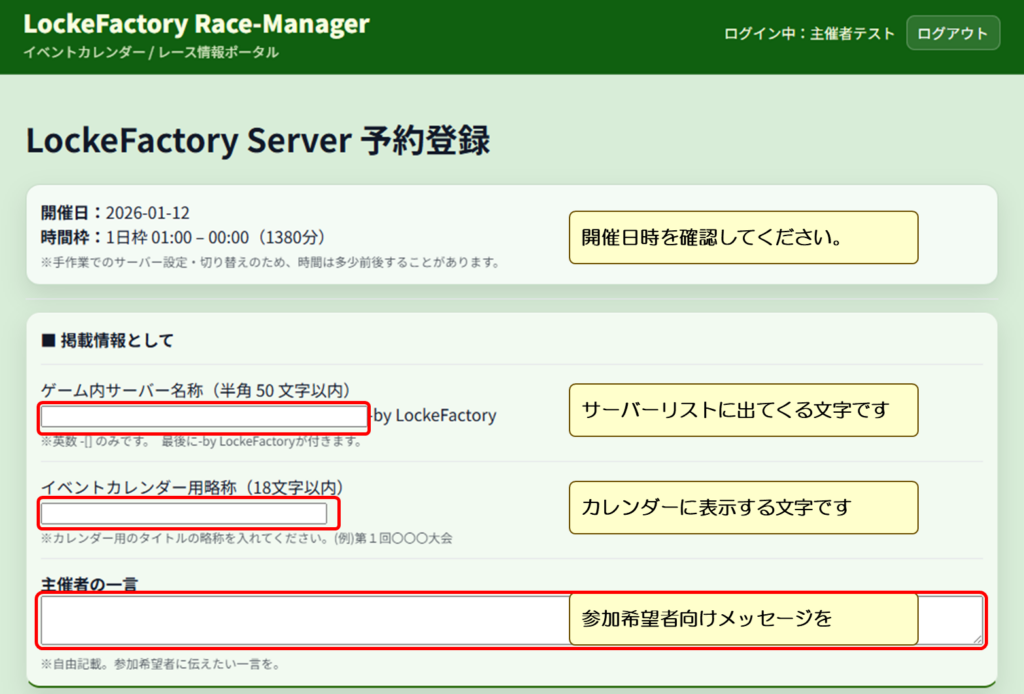
1) 掲載情報(カレンダー表示に使います)
- ゲーム内サーバー名称(半角英数記号のみ)
ゲーム内のサーバーリストに表示される名称です。最後に-by LockeFactoryが付きます。 - イベントカレンダー用略称(18文字以内)
Race-Managerのイベントカレンダーに表示される短いイベント名です。 - 主催者の一言(任意)
参加者目線で「どんな雰囲気のイベントか」「初参加OKか」などを書いてください。
2) サーバーリージョン(接続先)
- 大阪(比較的安定・西日本向け)
- 東京(低Ping・国内向け)
近い方を選ぶのがおすすめです。

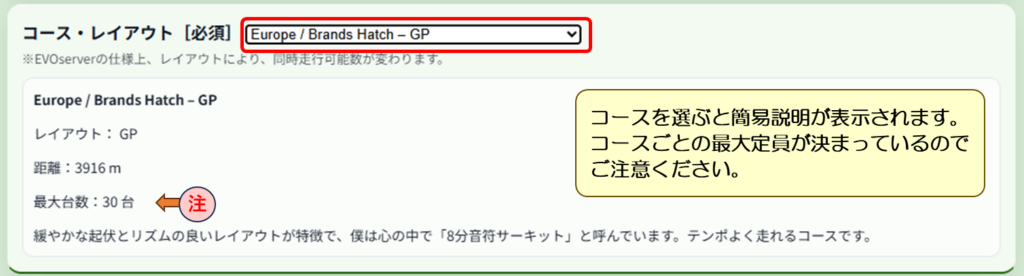
3) コース・レイアウト
コースを選択します。コースやレイアウトによって 最大定員が変わる場合があります。
選択時に簡易説明も表示されます。
4) 走行タイプ と 走行時間設定
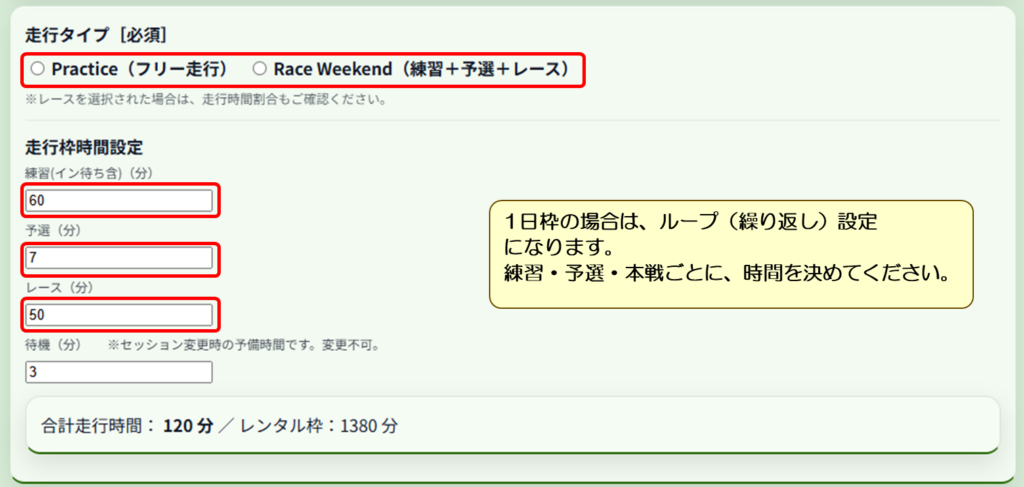
①走行タイプ
- Practice(フリー走行)
- Race Weekend(練習+予選+レース)
※現在の仕様では、Race Weekendに ウォームアップはありません。
②走行枠時間設定
- 1日枠は「ループ設定」で運用します(1日中走れる状態にするため)
- レースの場合は 練習・予選・本戦の時間を設定します
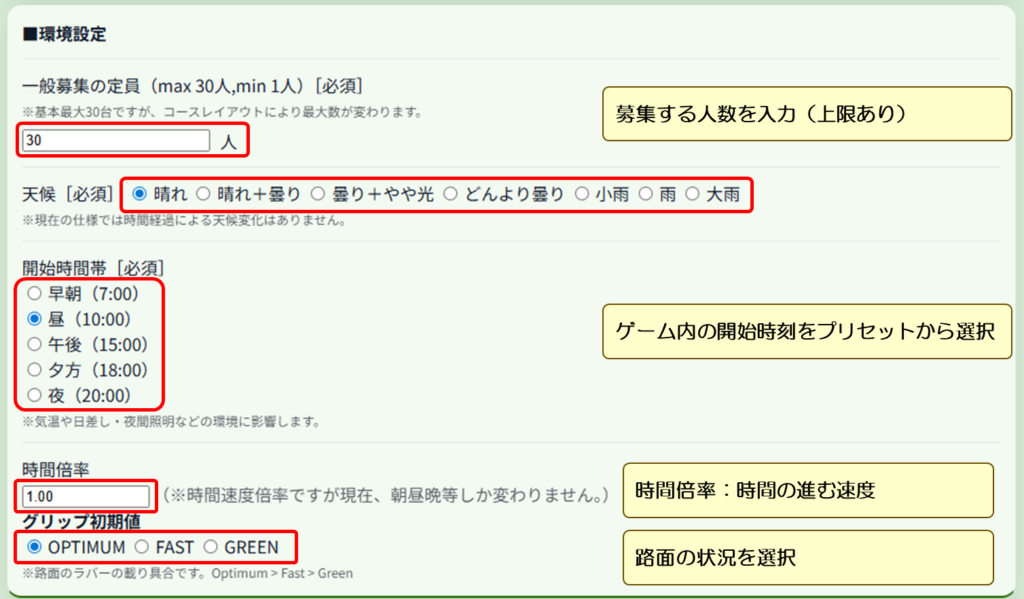
5) 定員設定/天候 / 開始時間帯 / 時間倍率 / グリップ初期値
- 募集定員(Race-Managerで受け付ける人数)
- 天候:見た通りの設定です
- 開始時間帯(昼/夕/夜など):イベントの雰囲気が変わります
- 時間倍率:現在の仕様では、主に 気温・日差し・夜間照明に影響します
※消耗品の消耗速度そのものを変えるものではありません - グリップ初期値
- Optimum:路面が仕上がった状態(走りやすい)
- Fast Green:路面が若干ラバーが乗っていない状態(少し滑りやすい)
定員については、「Race-Manager上の参加枠」です。
身内参加(Race-Manager外で参加する人)がいる場合は差し引いて設定してください。
★コースレイアウトごとに最大定員が決まっていますのでご注意ください。
例)コース最大29人、身内で5人確定 → 募集定員24
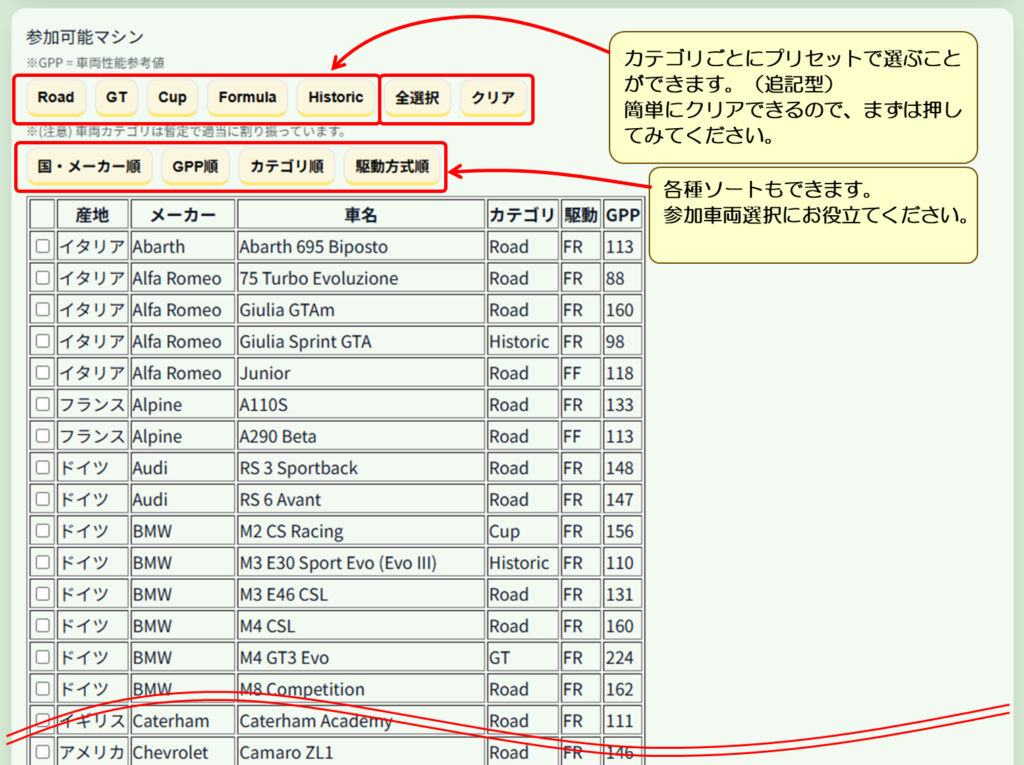
6) 参加可能マシン(重要)
参加できる車種を選びます。カテゴリプリセットボタンがあり、追記型で追加されます。
「全選択」「クリア」もあります。
ソート機能:
- 国・メーカー順 / GPP順 / カテゴリ順 / 駆動方式順
GPPとは ゲーム内パフォーマンスポイントの略(Locke造語)
GPPは車両の性能指標(目安)です。レースのクラス分けや、性能の近い車を揃える時の参考にしてください。
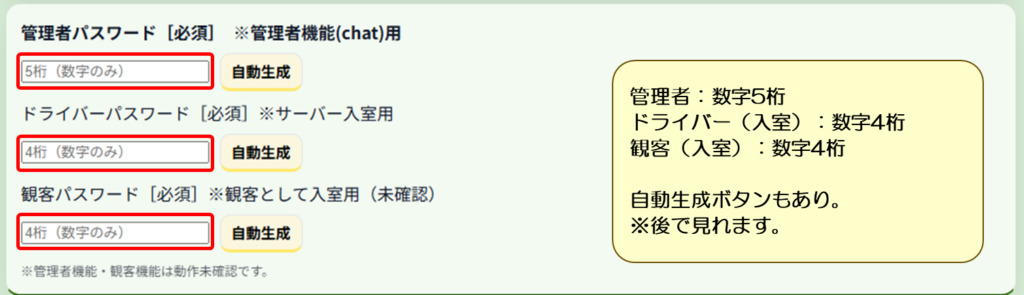
7) 3種のパスワード(必須)
- 管理者
- ドライバー(通常入室用)
- 観客
必須設定です。
管理者パスは5桁、ほかは4桁など、画面の案内に従って入力してください(数値のみ)。
※管理者機能については、チャット欄で /admin ***** で行うことができます。いつか一覧作ります。
8) その他セッションタイプ(将来機能)
将来追加予定の機能です。現時点では変更できません。

すべて入力が完了したら「入力内容を確認」ボタンを押すと、問題なければ
その予約枠の「仮押さえ」ができます。
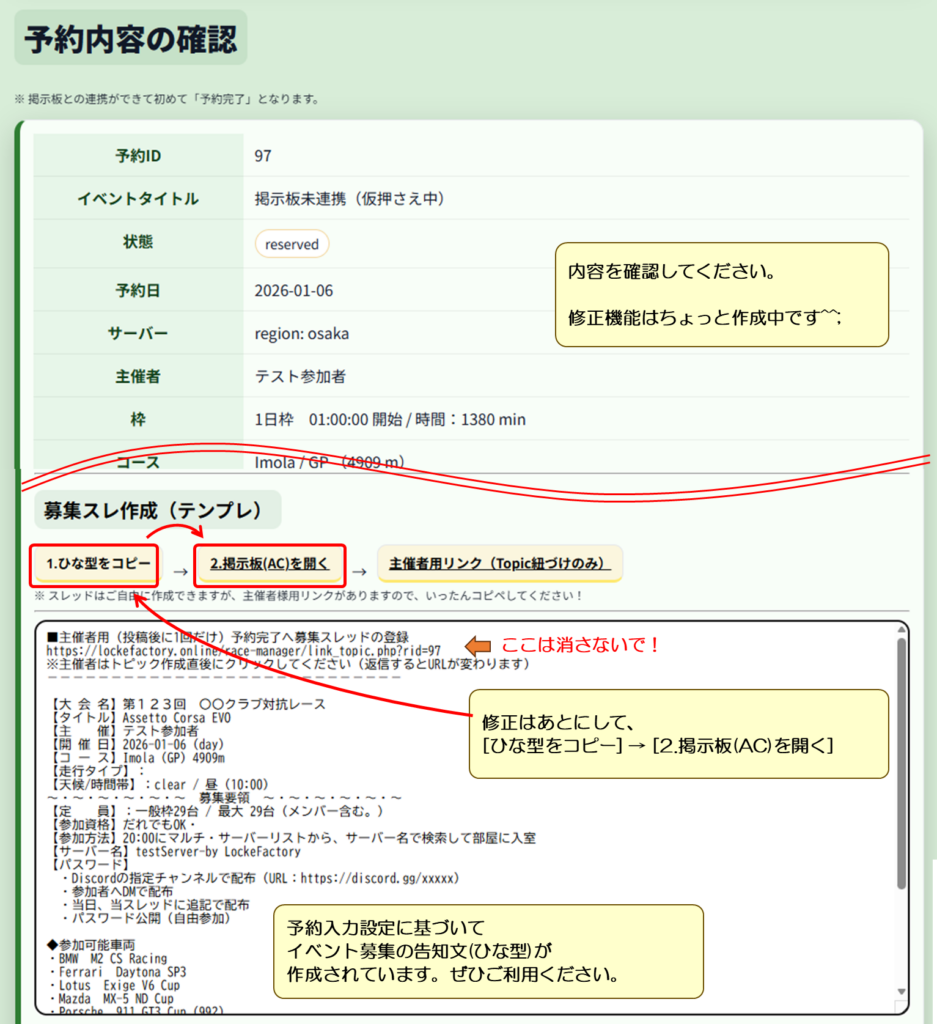
予約内容の確認:ここでは「仮押さえ」です
この画面に来た時点では、まだ予約完了ではありません。
掲示板(Race-Grid)にTopicを作り、Topic紐づけが終わって初めて「予約完了」になります。
掲示板(Race-Grid)で募集スレッドを作成します
確認画面には、募集文のひな型があります。
- [1.ひな型をコピー]:クリップボードにコピーできます
- [2.掲示板(AC)を開く]:Race-Grid(Assetto Corsa)フォーラムを開きます
ひな型は自由に編集してOKですが、ひな型の最初にある「主催者用リンク」は消さないでください。
募集告知版作成の注意点(必ず守ってほしいこと)
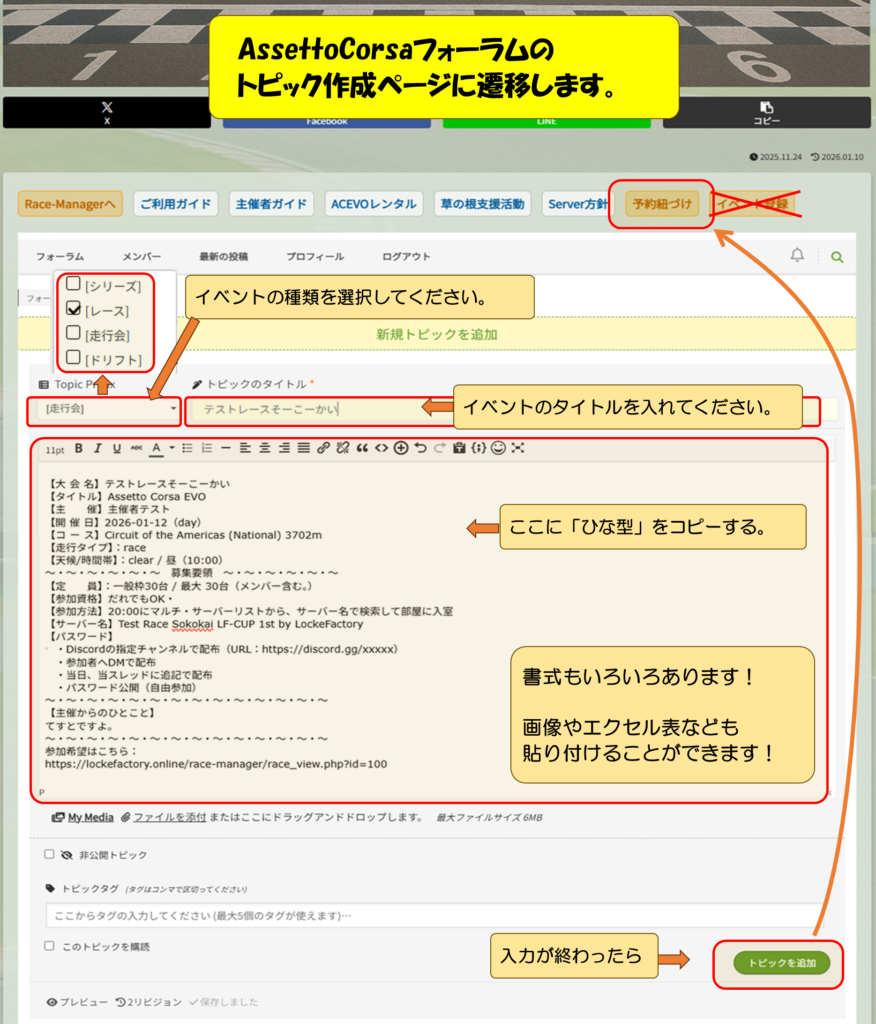
募集用告知は、すでに用意されているものがあれば自由に書き換えてもらって構いません。
ひな型も自由に編集してかまいませんが、ひな型の最初にある「主催者用リンク」は消さないでください。
- Topic Prefixは 必ず次のどれかを選んでください
[レース] / [シリーズ] / [走行会] / [ドリフト] - トピックのタイトルは、イベントタイトル名を入れてください
- 本文は、できるだけひな型を活用してください(情報が揃うほど参加しやすくなります)
Topic紐づけ:ここで予約が「完了」します
Topicを作成したら、上部メニューの「予約紐づけ」をクリックします。
すると「掲示板Topicの紐づけ」画面に移動します。
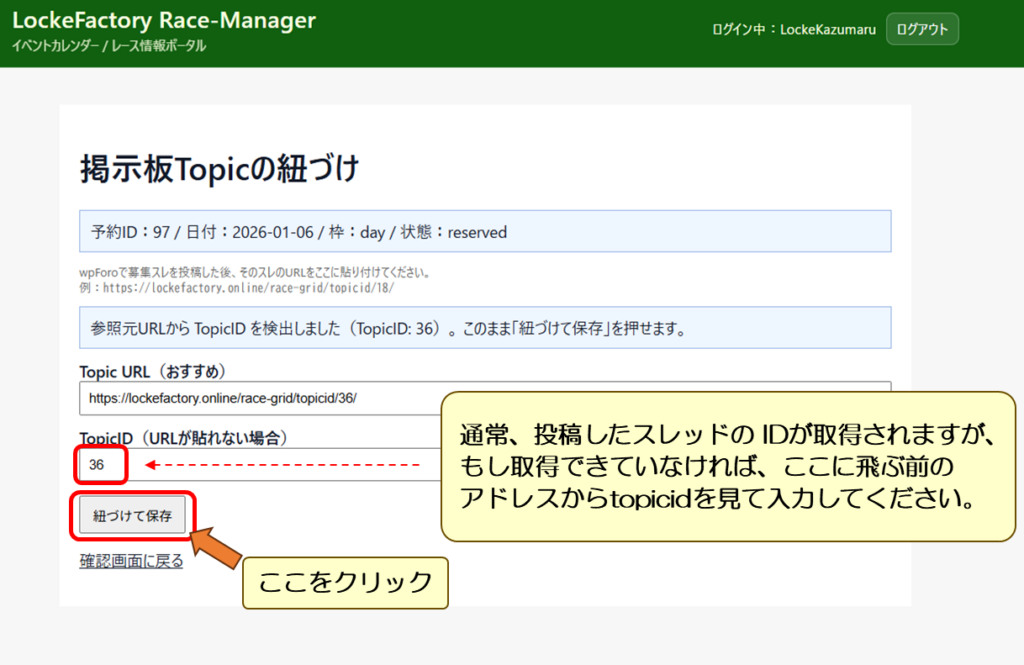
多くの場合、TopicURLやTopicIDは自動で入ります。
入らない場合は、リンクで飛ぶ前の画面を見て、TopicのURLから数値を確認して入力してください。
例:https://lockefactory.online/race-grid/topicid/36/
- ここにスクショ:Topic紐づけ画面
紐づけが完了すると、予約は「予約完了」になります。お疲れさまでした!
入り口カレンダーを見てみると、きっとイベント情報が掲載されているはずです。
予約完了後:イベント詳細(race_view)でできること
カレンダーからご自身が予約したイベント情報をクリックすると、イベント情報画面が表示されます。
ここでは、次のようなことができます。
- 参加者の登録・管理(定員管理)
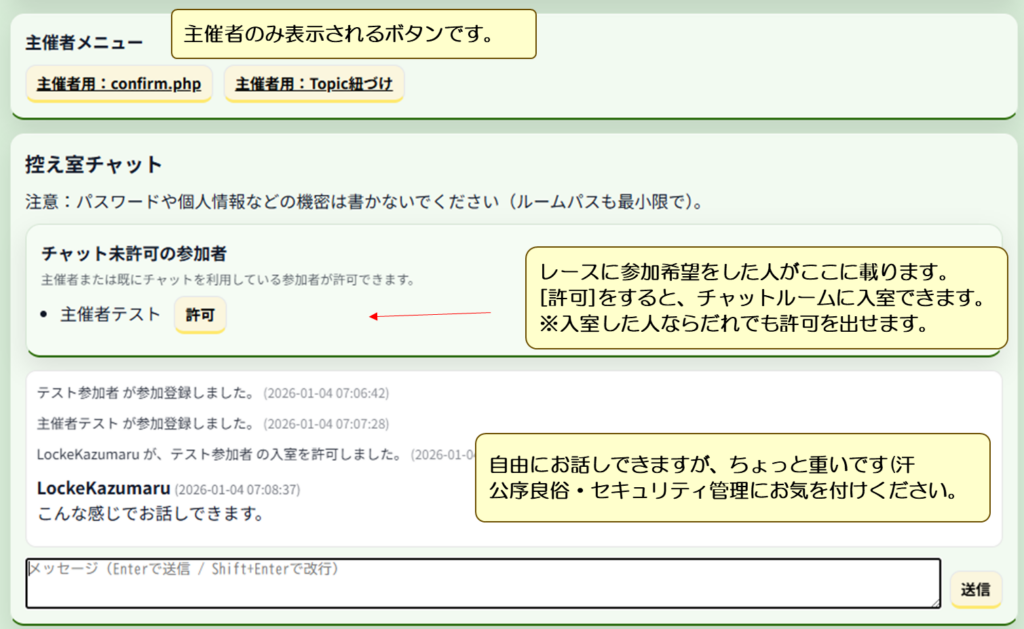
- 控え室チャット(イベント用チャットルーム)
- 掲示板Topicへのリンク(募集ページへ戻れる)
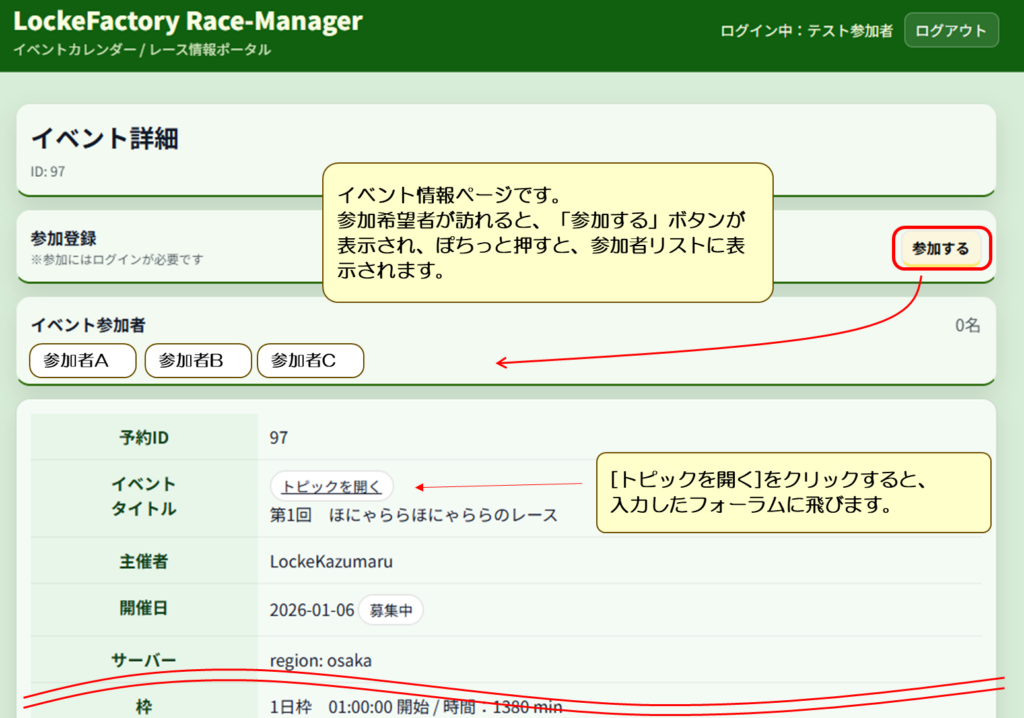
※チャットルームは、運用上の理由により 入室許可が必要です。
(部外者の覗き見対策)
イベント終了後:掲示板に結果を書き、Prefixを[終了]にします
イベントが終わったら、掲示板Topicに結果を書いてください。
あわせて、Topic Prefixを [終了] に変更してください。
これにより「イベントが完了した」扱いになり、次の予約が取りやすくなります。
(予約制限の運用にも関わります)
よくあるつまずき
- 予約したのに完了にならない
→ Topic紐づけがまだです。主催者用リンクから紐づけしてください。 - TopicIDが入らない
→ TopicのURLにあるtopicid/数字/を確認して入力してください。 - 募集文が長くて書けない
→ ひな型は削ってOKです。ただし「主催者用リンク」だけは残してください。